miércoles, 5 de abril de 2023

Oracle Database 23c Free en Oracle Virtual Box

 Desde el 04 de abril se encuentra disponible una máquina virtual preconfigurada para desarrolladores que incluye:

  • Oracle Linux 8.7

  • Oracle Database 23c Free-Developer Release

  • Oracle APEX 22.2

  • Oracle SQL Developer Web

  • Oracle REST Data Services 23.1

Para poder emplear este entorno de desarrollo, se debe seguir las instrucciones siguientes para su instalación:

Descargar e instalar Oracle Virtual Box.


Descargar aquí la máquina virtual preconfigurada. 

Importar la máquina virtual preconfigurada.


Seleccionar el archivo descargado

Clic en Abrir.

Clic en Next para iniciar el proceso de importación. 

Clic en Terminar


Ejecutar la máquina virtual.

Una vez que la máquina virtual esté en ejecución, podrá seleccionar la terminal  que le ofrece instrucciones acerca de como iniciar sesión en líneas de comandos o ejecutar Oracle APEX y Oracle SQL Developer Web.

En la consola podemos submitir la instrucción sql hr/oracle@localhost:1521/freepdb1 para conectarse a la base de datos conectable FreePDB1.

[oracle@localhost ~]$  sql hr/oracle@localhost:1521/freepdb1

 SQLcl: Release 23.1 Production on Wed Apr 05 20:56:38 2023

 Copyright (c) 1982, 2023, Oracle.  All rights reserved.

 Connected to:

Oracle Database 23c Free, Release 23.0.0.0.0 - Developer-Release

Version 23.2.0.0.0


Autor: Roberto Párraga

lunes, 3 de abril de 2023

Oracle Database 23C Gratis primero para Desarrolladores

 Este 3 de abril de 2023 Oracle anunció la disponibilidad de Oracle Database 23c Gratis para Desarrolladores(

Oracle Database 23c Free – Developer Release), esta es sin duda alguna una forma radicalmente diferente de publicar una nueva versión de su base de datos insignia debido a que estará a partir de ahora disponible primeramente para desarrolladores.

Esta liberación de Oracle Database 23c que agrega importantes mejoras para los desarrolladores, es una estrategia de Oracle Corp. para hacer su producto mas accesible a la comunidad de desarrolladores y a la vez enfatizar la importancia de estos en el mundo del software; no menos cierto es que con el transcurrir del tiempo se remplazará  a la reconocida Oracle Database XE por Oracle Database Free aunque manteniendo las restricciones de hardware ya conocidas.

Ahora, veamos brevemente una lista de las nuevas funcionalidades soportadas por Oracle Database  23 Free-Release Developer pensadas en los desarrolladores:


miércoles, 22 de marzo de 2023

Llamar desde JDBC a procedimientos Oracle que retornan cursores implícitos

 Hola estimados tecnólogos.

A pedido de uno de los lectores del blog publico este post para ejemplificar como llamar a los procedimientos PL/SQL que retornan cursores implícitos(funcionalidad disponible desde Oracle Databaee 11g).

Para empezar, empleando SQL*PLUS se establecerá una conexión con el esquema HR instalado en la pdb de nombre XEPDB1 de la versión gratuita XE(18c,21c) de Oracle Database.

conn hr/clavehr@localhost:1521/xepdb1

Submitir el siguiente fragmento de código:

create or replace procedure select_multiples_resultados as
 rf_cursor_departments
SYS_REFCURSOR;
 rf_cursor_employees SYS_REFCURSOR;
begin
  open
rf_cursor_departments for
     SELECT

         department_id,department_name
     FROM HR.departments
     ORDER BY department_name;

    dbms_sql.return_result(rf_cursor_departments);

  open rf_cursor_employees for
    SELECT employee_id,first_name,last_name,salary,email,phone_number
    FROM HR.employees
    ORDER BY last_name,first_name;

    dbms_sql.return_result(rf_cursor_employees);

end select_multiples_resultados;

Salida>> procedimiento creado

Crear una aplicación en NetBeans.

Agregar el paquete ojdbc7.jar

Llamar al procedimiento select_employees desde un bloque PL/SQL.

public static void probarCursoresImplicitos(Connection pconn){
        String sql = "begin select_multiples_resultados; end;";

        Connection conn = pconn;
        try {
            Statement stmt = conn.createStatement ();
            stmt.executeQuery (sql);

            while (stmt.getMoreResults())
            {
                ResultSet rs = stmt.getResultSet();
                System.out.println("ResultSet");
                while (rs.next())
                {
                  /* get results */
                  System.out.println(rs.getString(2));
                }
                System.out.println("\n\n");
                System.out.println("Otros resultados");
            }
        }catch(SQLException sQLException ){
            System.out.println(sQLException.getMessage());
        }
    }

Crear el código para conectarse a Oracle Database XE usando JDBC.

 try {
     try {
       // TODO code application logic here
       Class.forName("oracle.jdbc.driver.OracleDriver");
     }catch(ClassNotFoundException ex){

     }
   

     String url="jdbc:oracle:thin:@127.0.0.1:1521/XEPDB1";
     Connection conn=DriverManager.getConnection(url, "hr","hr");
            
     JOptionPane.showMessageDialog(null, "Conectado a XE");
     ConexionBD.probarCursoresImplicitos(conn);
            
}catch (SQLException ex) {
    Logger.getLogger(

      JavaApplicationProbarCursoresImplicitos.class.getName()).

      log(Level.SEVERE, null, ex);

}

Se ejecuta la aplicación y se observan los resultados como se aprecia en la imagen siguiente.


Espero que este ejemplo sea de utilidad para todos.

Roberto Párraga Zambrano

Cordiales.


viernes, 18 de febrero de 2022

Formularios en Oracle APEX basados en llamadas a procedimientos almacenados.

Oracle APEX permite asociar operaciones DML a procedimientos almacenados, ofreciendo al desarrollador la flexibilidad de ir más allá del entorno declarativo permitiendo mejorar el rendimiento de las aplicaciones.

Manos a la obra:
 
1) Ejecutar Oracle SQL Developer.
 
2) Conectarse a un esquema por medio de una conexión de Oracle SQL Developer.
 
3) Seleccionar una tabla, pulsar botón secundario del mouse y seleccionar la opción CREAR API DE TABLA del menú emergente.
 
 
4) Se creará la definición y cuerpo de un paquete desplegándose en una hoja de trabajo, hacer click en Ejecutar
 

5) Ejecutar un navegador web y acceder a su entorno de trabajo en Oracle APEX.

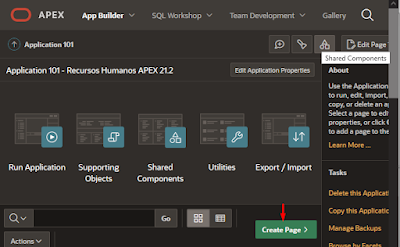
6) Click en Creador de aplicaciones para crear una aplicación o abrir una aplicación existente.

7) Click en Crear Página.


8) Click en Form o Pantalla.


9) Agregar una página de tipo Pantalla basada en Procedimiento.


10) Establecer las páginas de redireccionamiento al submitir y al cerrar la página.


 11) Seleccionar Crear uan Nueva Entradaa de Navegación.


12) Seleccionar el procedimiento REGIONS_TAPI.INS.


Modificar las etiquetas (asociadas con cada parámetro del procedimeinto), establecer valores por defecto(opcional) y hacer click en  Crear.


Resultado de la creación de la página.


En la vista de diseño podrá onservarse en la pestaña Process la invocación al procedimiento almacenado.
 

Finalmente, se ejecuta la aplicación y la página tipo Pantalla o Formulario estará lista para ingresar datos. 


Entrada destacada

Cómo instalar Oracle Database 18c Express Edition para Windows

Oracle Database 18c XE ya está disponible para Windows 64bit, en este post se enseñará como instalar y configurar esta nueva versión en W...